

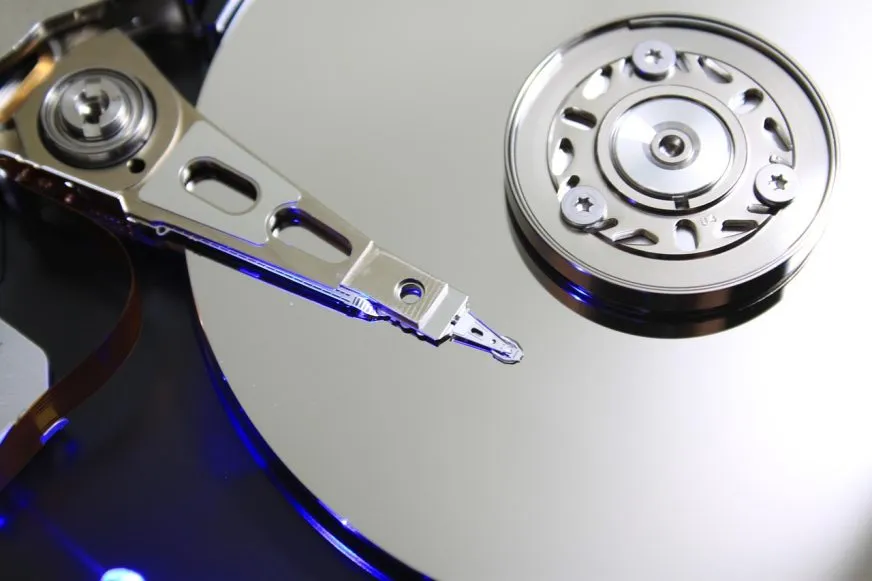
У наш час захист даних стає критично важливим, і автоматичне резервне копіювання є одним із найефективніших засобів їх збереження. У цій статті ми розглянемо, як налаштувати автоматичне резервне копіювання на різних платформах, щоб ви могли бути впевнені в безпеці своїх даних у будь-якій ситуації.
Про це розповідає ProIT
Основи резервного копіювання
Резервне копіювання – це процес створення копій даних для їх збереження та відновлення у разі втрати, пошкодження або інших несподіваних обставин. Воно є критично важливим елементом інформаційної безпеки, оскільки дозволяє захистити важливу інформацію від різноманітних загроз, таких як віруси, апаратні збої або випадкове видалення файлів. Без належного резервного копіювання ризик втрати даних значно зростає, що може призвести до серйозних фінансових та репутаційних втрат для фізичних осіб і організацій.
Існує кілька основних типів резервного копіювання, які слід розглянути. По-перше, повне резервне копіювання передбачає створення копій усіх даних. Це найпростіший, але й найбільш ресурсоємний метод, оскільки вимагає багато часу та місця для зберігання. Хоча він забезпечує максимальний рівень захисту, щоденне виконання такого резервного копіювання може бути незручним.
По-друге, диференційне резервне копіювання фокусується на збереженні змін, що відбулися від останнього повного резервного копіювання. Таким чином, воно вимагає меншого обсягу даних для зберігання в порівнянні з повним резервним копіюванням, але для відновлення даних потрібно як останнє повне резервне копіювання, так і найновіше диференційне. Це дозволяє пришвидшити процес резервного копіювання, але може ускладнити відновлення, якщо пропустити важливі етапи.
Третій тип – інкрементне резервне копіювання. Він передбачає збереження лише тих даних, які змінилися з моменту останнього резервного копіювання (будь то повне або інкрементне). Це найбільш ефективний метод з точки зору потреби в місці для зберігання і часу, оскільки виконується швидше. Однак, для відновлення даних потрібні всі попередні резервні копії, що може ускладнити процес.
Загалом, вибір типу резервного копіювання залежить від специфічних потреб користувача: обсягу даних, частоти їх зміни, доступних ресурсів та вимог до швидкості відновлення. Кожен з цих методів має свої переваги і недоліки, тому важливо ретельно оцінити всі можливості перед вибором оптимального рішення для забезпечення безпеки даних.
Налаштування резервного копіювання в Windows
Для налаштування автоматичного резервного копіювання в Windows можна скористатися вбудованими інструментами, такими як “Файлова історія” або “Резервне копіювання системи”. Обидва методи прості у використанні та забезпечують надійний захист ваших даних.
Налаштування “Файлової історії”
1. **Підключення зовнішнього накопичувача**. Для початку, вам потрібно підключити зовнішній жорсткий диск або USB-накопичувач до комп’ютера. Переконайтеся, що на ньому достатньо вільного місця для зберігання резервних копій.
2. **Відкриття налаштувань**. Клацніть на кнопку «Пуск» і перейдіть до «Налаштування» (значок шестерні). Виберіть пункт «Оновлення та безпека», а потім перейдіть до вкладки «Резервне копіювання».
3. **Увімкнення “Файлової історії”**. У розділі резервного копіювання знайдіть опцію «Додати диск». Клацніть на цю кнопку і виберіть підключений зовнішній накопичувач. Після цього активуйте функцію “Файлова історія”.
4. **Налаштування параметрів резервного копіювання**. Ви можете налаштувати, як часто будуть створюватися резервні копії (наприклад, щогодини, щодня), а також вибрати, скільки часу зберігати старі резервні копії. Для цього натисніть на “Додаткові параметри”.
5. **Вибір папок для резервування**. У розділі “Додаткові параметри” ви зможете обрати, які конкретно папки будуть включені в резервне копіювання. За замовчуванням резервуються папки «Документи», «Зображення», «Відео» та «Музика». Якщо потрібно, ви можете додати або видалити папки.
6. **Запуск резервного копіювання**. Після налаштування всіх параметрів натисніть кнопку «Резервувати зараз», щоб запустити перше резервне копіювання. Далі система буде автоматично робити резервні копії відповідно до встановленого графіку.
Налаштування “Резервного копіювання системи”
1. **Відкриття Панелі управління**. Щоб налаштувати резервне копіювання системи, відкрийте Панель управління. Для цього введіть “Панель управління” у пошуку та відкрийте програму.
2. **Перехід до “Резервне копіювання та відновлення (Windows 7)”**. У Панелі управління знайдіть пункт “Система і безпека”, а потім виберіть “Резервне копіювання та відновлення (Windows 7)”.
3. **Налаштування резервного копіювання**. Клацніть на “Налаштувати резервне копіювання”. Система запропонує вам вибрати, де зберігати резервні копії: на зовнішньому диску, на мережевому сховищі або в іншому місці.
4. **Вибір елементів для резервування**. Далі вам буде запропоновано вибрати, які дані включити в резервне копіювання. Ви можете вибрати варіант “Вибрати самостійно”, щоб вручну вказати файли та папки, або “Дати можливість Windows вибрати” для автоматичного вибору.
5. **Графік резервного копіювання**. Після цього вам потрібно буде налаштувати графік резервного копіювання. Ви можете вибрати щоденний, щотижневий або щомісячний графік відповідно до ваших потреб.
6. **Запуск резервного копіювання**. Після завершення всіх налаштувань натисніть кнопку “Зберегти налаштування і запустити резервне копіювання”. Система почне створювати резервну копію, яка буде зберігатися на вибраному накопичувачі.
Обравши один із цих методів, ви зможете забезпечити надійний захист ваших даних на комп’ютерах з Windows, що є важливим кроком у підтриманні їх безпеки та цілісності.
Time Machine для macOS
Щоб налаштувати автоматичне резервне копіювання на комп’ютерах з macOS за допомогою вбудованого інструменту Time Machine, слід виконати кілька простих кроків. Time Machine дозволяє створювати резервні копії всієї інформації на вашому комп’ютері, включаючи файли, програми, системні налаштування та навіть дані додатків. Важливо, щоб для цього використовувався зовнішній диск або мережева накопичувач.
По-перше, підключіть зовнішній диск до вашого комп’ютера. Time Machine підтримує різні формати зовнішніх накопичувачів, включаючи HFS+ і APFS. Якщо диск новий, його потрібно відформатувати за допомогою утиліти “Дискова утиліта”. Виберіть диск у списку, натисніть “Стерти” та оберіть формат APFS або Mac OS Extended (Journaled), після чого натисніть “Стерти”.
Після підключення і налаштування диска відкрийте “Системні налаштування” на вашому Mac. Знайдіть іконку “Time Machine” і клацніть на неї. У вікні, що з’явиться, увімкніть Time Machine, активувавши відповідний перемикач. Далі натисніть “Вибрати диск”, щоб вказати зовнішній диск, на який будуть зберігатися резервні копії. Після вибору ви можете активувати опцію “Шифрувати резервні копії”, що забезпечить додатковий рівень захисту ваших даних.
Наступним кроком є налаштування параметрів резервного копіювання. Time Machine автоматично резервує ваші файли кожні 60 хвилин, але ви можете змінити цей інтервал. Відзначте файли та папки, які ви хочете виключити з резервного копіювання, натиснувши “Опції” в меню Time Machine. Це може бути корисно, якщо ви не хочете резервувати великі файли або каталоги, які займають багато місця.
Коли все налаштовано, Time Machine почне створювати резервні копії автоматично. Ви можете перевірити статус резервного копіювання, натиснувши на іконку Time Machine у верхньому рядку меню. Якщо ви хочете відновити файли або папки, просто відкрийте Time Machine і перейдіть до дати, коли були створені резервні копії. Виберіть потрібні файли та натисніть “Відновити”.
Ця система забезпечує безперервний захист ваших даних, тому ви зможете легко відновити втрачені або пошкоджені файли у разі потреби. Завдяки простоті налаштування та використання, Time Machine є одним із найзручніших засобів для автоматичного резервного копіювання на macOS.
Вибір інструментів для Linux
При налаштуванні автоматичного резервного копіювання на Linux важливо вибрати відповідні інструменти, які забезпечать надійність і простоту використання. Одними з найбільш популярних та ефективних рішень є rsync та Deja Dup. Обидва ці інструменти мають свої переваги та можливості, що дозволяє користувачам обирати найбільш підходящий варіант для своїх потреб.
rsync — це потужний інструмент командного рядка, який дозволяє синхронізувати файли та каталоги між різними місцями, зберігаючи при цьому їх структуру. Він підтримує інкрементне резервне копіювання, що означає, що після першого повного резервування лише зміни будуть копіюватися, що значно зменшує час та обсяг даних, які потрібно передавати. Щоб налаштувати автоматичне резервне копіювання за допомогою rsync, виконайте наступні кроки:
1. Відкрийте термінал.
2. Використайте команду для резервного копіювання. Наприклад:
rsync -av --delete /path/to/source /path/to/destination
Де /path/to/source — це шлях до файлів, які потрібно зберегти, а /path/to/destination — місце, куди буде виконуватись копіювання.
3. Для автоматизації процесу можна використати cron. Відкрийте crontab, ввівши crontab -e, і додайте новий запис для виконання команди, наприклад:
0 2 * * * rsync -av --delete /path/to/source /path/to/destination
Це означає, що резервне копіювання буде виконуватись щодня о 2:00.
Deja Dup — це графічний інтерфейс для резервного копіювання, що спрощує роботу з резервами для користувачів, які не хочуть працювати з командним рядком. Цей інструмент має простий інтерфейс та підтримує шифрування, що забезпечує додатковий рівень безпеки. Щоб налаштувати автоматичне резервне копіювання за допомогою Deja Dup, виконайте такі дії:
1. Встановіть Deja Dup, якщо він ще не інстальований. Це можна зробити через менеджер пакетів вашої дистрибуції.
2. Відкрийте Deja Dup через меню додатків.
3. У вікні налаштувань виберіть, які файли та папки потрібно резервувати.
4. Виберіть місце для зберігання резервних копій (можна використовувати зовнішні диски, хмарні сервіси тощо).
5. Налаштуйте розклад резервного копіювання, щоб автоматично виконувати його в зручний для вас час.
Обидва інструменти, rsync і Deja Dup, забезпечують надійні рішення для резервного копіювання даних на Linux. Використання цих інструментів дозволяє користувачам не турбуватися про збереження важливих даних, оскільки вони можуть бути впевнені у регулярному та безпечному резервуванні.
Хмарні сервіси для мобільних пристроїв
Сучасні мобільні пристрої, як-от смартфони, стали невід’ємною частиною нашого життя, зберігаючи важливі дані — від фотографій до документів. Наступним кроком у забезпеченні безпеки цих даних є налаштування автоматичного резервного копіювання за допомогою хмарних сервісів. Для користувачів Android та iOS існує безліч варіантів, проте найпопулярнішими є Google Drive та iCloud.
Google Drive забезпечує користувачам Android простий і зручний спосіб зберігати дані. Для налаштування автоматичного резервного копіювання спочатку потрібно завантажити та встановити додаток Google Drive, якщо він не попередньо встановлений. Далі, в налаштуваннях програми, користувач може вибрати, які дані він бажає зберігати: фотографії, відео, файли або навіть налаштування пристрою. Однією з ключових переваг Google Drive є можливість синхронізувати дані між різними пристроями, що робить доступ до файлів зручним і швидким. Проте варто врахувати, що безкоштовний обсяг пам’яті обмежений до 15 ГБ, тому для тих, хто зберігає багато даних, може знадобитися підписка на платний тариф.
На платформі iOS користувачі мають доступ до iCloud, що пропонує схожі функції. Налаштування резервного копіювання просте: потрібно ввійти в обліковий запис Apple ID, активувати iCloud у налаштуваннях, а потім вибрати опції резервного копіювання — фото, документи та інші дані. Особливістю iCloud є автоматичне резервне копіювання під час підключення до Wi-Fi та заряджання пристрою, що робить процес ще більш зручним. Проте, як і у випадку з Google Drive, безкоштовний обсяг пам’яті в iCloud обмежений до 5 ГБ, що може стати обмеженням для користувачів, які зберігають великі обсяги даних.
Обидва сервіси мають свої переваги та обмеження. Google Drive надає більше безкоштовного обсягу пам’яті, в той час як iCloud інтегрований в екосистему Apple, що робить його ідеальним для користувачів, які вже використовують інші продукти Apple. Однак важливо також звернути увагу на ризики, пов’язані з використанням хмарних сервісів, такі як потенційні загрози безпеці та приватності.
Вибір між Google Drive та iCloud залежить від особистих вподобань, потреб у зберіганні даних та операційної системи пристрою. Налаштування автоматичного резервного копіювання робить процес збереження важливих даних простішим, проте користувачі повинні залишатися обережними та періодично перевіряти стан своїх резервних копій, щоб уникнути втрати цінних даних.
| Платформа | Спосіб резервного копіювання | Переваги | Недоліки |
|---|---|---|---|
| Windows | Використання “Файлової історії” або “Резервного копіювання системи” | Зручність вбудованих інструментів, простота налаштування | Може займати багато місця на диску |
| macOS | Time Machine | Інтуїтивність, безперервне резервне копіювання | Потребує зовнішнього диска |
| Linux | rsync або Deja Dup | Гнучкість, великий вибір інструментів | Може потребувати командного рядка |
| Android | Google Drive або сторонні додатки | Автоматичне резервне копіювання даних додатків | Обмеження на безкоштовний обсяг |
| iOS | iCloud | Інтеграція з усіма пристроями Apple | Обмежена кількість безкоштовного місця |
Найпоширеніші запитання (FAQ):
-
Чому важливо налаштовувати автоматичне резервне копіювання?
Це допомагає уникнути втрати важливих даних у випадку апаратних збоїв або кібератак. -
Які платформи підтримують автоматичне резервне копіювання?
Більшість сучасних операційних систем, таких як Windows та macOS, підтримують автоматичне резервне копіювання. -
Чи можу я налаштувати резервне копіювання на мобільних пристроях?
Так, більшість смартфонів мають вбудовані функції для резервного копіювання. -
Чи безпечно використовувати хмарні сервіси для резервного копіювання?
Так, але важливо обрати надійного провайдера та використовувати шифрування для захисту даних.
Автоматичне резервне копіювання дозволяє значно знизити ризик втрати важливої інформації. Правильне налаштування та регулярна перевірка цього процесу можуть забезпечити спокій та впевненість у збереженні даних. Використовуючи різні платформи та інструменти, ви можете створити надійну систему захисту від непередбачуваних ситуацій.